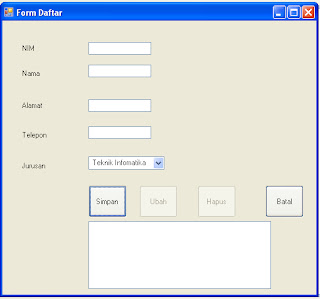
Membuat Form Daftar

Pada kali ini saya akan membuat sebuah Form Pendaftaran . Untuk pertama kita buat dahulu Form Utama seperti gambar di bawah ini
 
Setelah selesai membuat Form di atas selanjutnya  kita isi dengan Code dan Method untuk setiap Button dan TextBox.
Pertama kita Double Klik pada Form  kemudian ubah Method menjadi “ Activated” Code nya seperti di bawah ini.

Private Sub Form1_Activated(ByVal sender As Object, ByVal e As System.EventArgs) Handles Me.Activated
        Call bersih()
        Call isicombo()

    End Sub

Sebelumnya kita buat dulu sebuah Method dengan nama “ bersih “ bertujuan untuk membersihkan isi dari TextBox setelah selesai pengisian. Selanjutnya kita buat Method juga untuk mengisi ComboBox dengan nama “ isicombo” di bawah ini   adalah Code nya yang diisi dengan menyesuiakan isi dari ComboBox

Sub bersih()
        TextBox1.Text = ""

        TextBox2.Text = ""

        TextBox3.Text = ""

        TextBox4.Text = ""

        ComboBox1.Text = " Teknik Infomatika"
    End Sub

    Sub isicombo()
        ComboBox1.Items.Add("05 Teknik Informatika")
        ComboBox1.Items.Add("04 Sistem Informasi")
        ComboBox1.Items.Add("02 Teknik Komputer")
        ComboBox1.Items.Add("03 Komputer Akutansi ")
        ComboBox1.Items.Add("01 Manajemen Informatika")

    End Sub

Setelah selesai mengisi codennya di lanjutkan dengan membuat Event pada Button yang sudah di buat .  Pada Button  “ Tambah “ kita masukkan Codenya pertama kita buat dahulu Method dengan nama “ normal” bertujuan untuk Refresh kembali Button yang lainnya berikut codenya

Private Sub Button1_Click(ByVal sender As System.Object, ByVal e As System.EventArgs) Handles Button1.Click
        If Button1.Text = "Tambah" Then
            Button1.Text = "Simpan"
            Button2.Enabled = False
            Button3.Enabled = False
            Button4.Text = "Batal"
            TextBox1.Focus()
        Else
        End If

    End Sub

Pada Code diatas terlihat Ketika Button Tambah di Klik akan Berudah Menjadi Button Simpan .

Sub Normal()
        Button1.Text = "Tambah"
        Button1.Enabled = True
        Button2.Text = "Ubah"
        Button2.Enabled = True
        Button3.Text = "Hapus"
        Button3.Enabled = True
        Button4.Text = "Keluar"
    End Sub

Diatas terlihat  pada code ada True dan False untuk “ True” setiap perintah yang benar akan di kerjakan dan untuk “False” Button menjadi tidak Aktif.

Selanjutnya berlanjut pada Button Keluar berikut Codenya

  Private Sub Button4_Click(ByVal sender As System.Object, ByVal e As System.EventArgs) Handles Button4.Click
        If Button4.Text = "Batal" Then


            Call Normal()
            Call bersih()
        Else
            Me.Close()
        End If
    End Sub
Perintah Me.Close  diatas untuk keluar dari Menu Utama sebelumnya akan memanggil Method Normal bertujuan untuk Menormalkan kembali Button menjadi Aktif dan  Method Bersih bertujuan untuk membarsihkan isi dari TextBox yang telah diisi.  Saat ini Menu belum berjalan sempurna  karena beberapa Event belum di masukkan .  Hasil Output Formnya 
Sampai Jumpa di Episode Selanjutnya ………………


Cara Membuat Modul

Pada kesempatan kali ini saya akan membuat sebuah fungsi dengan sebuah Modul  yang berguna untuk membuat Variabel Public  lalu buat form seperti gambar di bawah ini .


Setelah selesai membuat  Form utama kemudian pada Button 1 masukkan Source Code seperti di bawah ini .

            Public Class Form2
    Private Sub Button1_Click(ByVal sender As System.Object, ByVal e As System.EventArgs) Handles Button1.Click
        h = TextBox1.Text
        b = TextBox2.Text
        Call hitung()
        TextBox3.Text = hasil
    End Sub

Private Sub Button2_Click(ByVal sender As System.Object, ByVal e As System.EventArgs) Handles Button2.Click
        Call tampilnama()
        TextBox4.Text = nama
    End Sub

Setelah selesai memasukkan Code diatas selanjut kita membuat Modul yang di dalamnya terdapat Variabel Public yang bisa digunakan untuk semua Form  berikut langkah -  langkahnya : Klik Kanan  pada Project kemudian Add pilih Module kemudian Pilih Add kembali.


Setelah selesai Memasukkan Modul kemudian masukkan Source Code pada Modul yang sudah di buat yang nantinya akan di panggil di Menu Utama. Untuk proses hitung yang digunakan adalah Proses perkalian.

Module Module1
    'variabel public
    Public nama As String, hasil, h, b As Integer
    Sub tampilnama()
        nama = "Arif Perdana"

    End Sub
    Sub hitung()
        hasil = Val(h) * Val(b)

    End Sub
End Module

Setelah selesai semua Source Codenya di masukan  berikut hasil outputnya :


Menghitung Nilai Sisa Hasil Bagi

Pada Kesempatan kali ini saya akan membuat perhitungan bilangan yang dapat habis di bagi 9 dan 27 serta menampilkan bilangan sisa hasil bagi 3 dari pembagi 2 dari bilangan 1 sampai 100. Adapun yang pertama dilakukan adalah buat Form utama seperti di bawah ini


Gambar 1 . Form Utama
Kemudian untuk Button Proses 1 berikut adalah Sourcodenya :
Public Class Form1
Private Sub Button1_Click(ByVal sender As System.Object, ByVal e As System.EventArgs) Handles Button1.Click
Dim x, y, z As Integer
x = 9
y = 27

For z = 1 To Val(TextBox1.Text)
If z Mod x = 0 Then
If z Mod y = 0 Then
ListBox1.Items.Add(z)
End If

End If
Next
End Sub
Setelah Button Proses 1 selesai kemudian di lanjutkan dengan Button Proses 2 berikut Sourcodenya :
Private Sub Button2_Click(ByVal sender As System.Object, ByVal e As System.EventArgs) Handles Button2.Click
Dim a As Integer
ListBox1.Items.Clear()
For a = 1 To Val(TextBox1.Text)
If a Mod 2 = 1 Then
ListBox1.Items.Add(a)
End If
Next
End Sub

Untuk hasil dari Form dan Code yang di buat sebagai berikut di bawah ini


Pindah Data dengan Enter


Pada Kali ini saya akan membuat sebuah FORM yang di dalamnya memuat beberapa Fungsi yaitu fungsi “ENTER “ untuk pindah kolom dan Mempilkan SIngkatan terlebih dahulu buat Form sebagai berikut


Untuk Teksbox Masukan berikut Codenya
Public Class Form1
Dim jurusan As String
Dim kelas, jenjang As String, waktu As Integer
Dim d As Integer = 5
Untuk Proses Button 1
Private Sub Button1_Click(ByVal sender As System.Object, ByVal e As System.EventArgs) Handles Button1.Click
Call perintah()
End Sub
Untuk Proses Butto n
Private Sub Button2_Click(ByVal sender As System.Object, ByVal e As System.EventArgs) Handles Button2.Click
Call perintah()
End Sub
Kemudian isikan Code Berikut ini untuk menampilkan hasil singkatan
Sub perintah()
Dim lo As String
If TextBox1.Text = "TI" Then
lo = "06"
TextBox2.Text = "Tekhnik Informatika"
Else
If TextBox1.Text = "SI" Then
TextBox2.Text = "Sistem Informasi"
End If
End If
End Sub
Untuk Mengisi Data 1 sampai dengan 4 pada Button Proses 3
Private Sub Button3_Click(ByVal sender As System.Object, ByVal e As System.EventArgs) Handles Button3.Click
ListBox1.Items.Add(TextBox3.Text + " " & TextBox4.Text & " " & TextBox5.Text & " " & TextBox6.Text & " " & TextBox7.Text)
End Sub
Sub pros3()
ListBox1.Items.Add(TextBox3.Text + "" & TextBox4.Text & "" & TextBox5.Text & "" & TextBox6.Text & "" & TextBox7.Text)
End Sub
Untuk Proses input data dengan “ Enter” dengan terlebih dahulu mengganti Method dengan Key Press. Untuk Teksbox lainnya disesuaikan dengan mengganti Teksbox menjadi 4 ,5,6 dst.
Private Sub TextBox3_KeyPress(ByVal sender As Object, ByVal e As System.Windows.Forms.KeyPressEventArgs) Handles TextBox3.KeyPress
If e.KeyChar = Chr(13) Then
TextBox4.Focus()
End If
End Sub


Membuat Event


Pada Kesempatan Kali ini saya akan membuat Sebuah Event Show Name Pertama buat Form seperti ini


Kemudian Untuk Source Codenya sebagai Berikut :
Fungsi NIM
Public Class Form1
Private WithEvents mhs As New Mahasiswa("43A87006090206", "Arif Perdana")

Private Sub RefreshData() Handles mhs.UbahData
TextBox1.Text = mhs.Nim
TextBox2.Text = mhs.Nama
End Sub
Untuk Ref res Data menggunakan code
Private Sub RefreshData() Handles mhs.UbahData
TextBox1.Text = mhs.Nim
TextBox2.Text = mhs.Nama
End Sub
Kemudian masukkan Fungsi TeksBox Ubah Nama sebagai berikut :
Private Sub Button1_Click(ByVal sender As System.Object, ByVal e As System.EventArgs) Handles Button1.Click
mhs.Nama = TextBox3.Text
End Sub
Kemudian untuk Fungsi Untuk Input NIM sebagai berikut
Public Class Mahasiswa
Public Event UbahData()
Private _nim As String
Public Property Nim() As String
Get
Return _nim
End Get
Set(ByVal value As String)
_nim = value
End Set
End Property

Kemuduian untuk Fungsi NAMA sebagai berikut :
Public Property Nama() As String
Get
Return _nama
End Get
Set(ByVal value As String)
_nama = value
RaiseEvent UbahData()
End Set
End Property

Public Sub New(ByVal nim As String, _
ByVal nama As String)
Me.Nim = nim
Me.Nama = nama
End Sub
End Class


Diberdayakan oleh Blogger.

Cari Blog Ini